
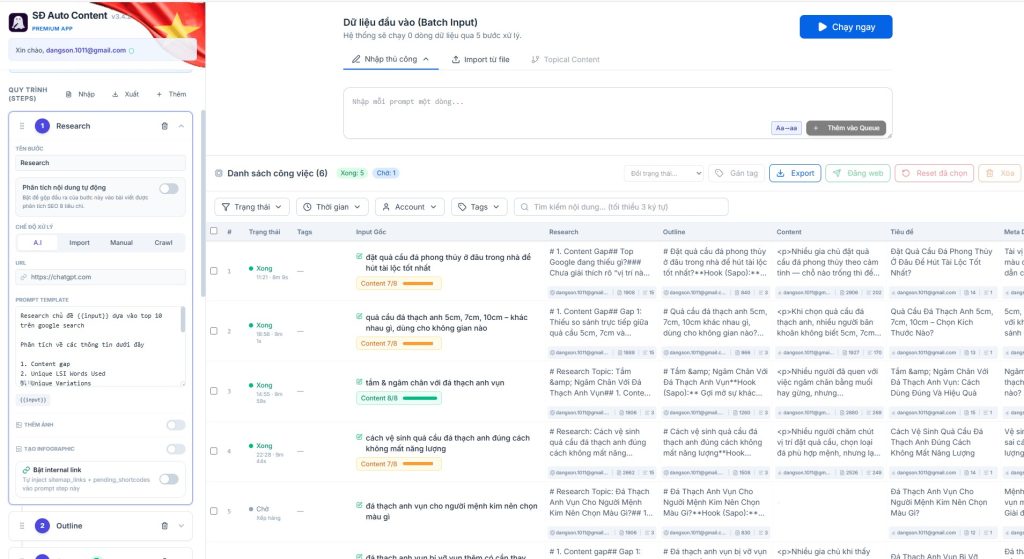
Nhìn vào phần quy trình bên dưới global settings, bạn sẽ thấy như ảnh bên dưới
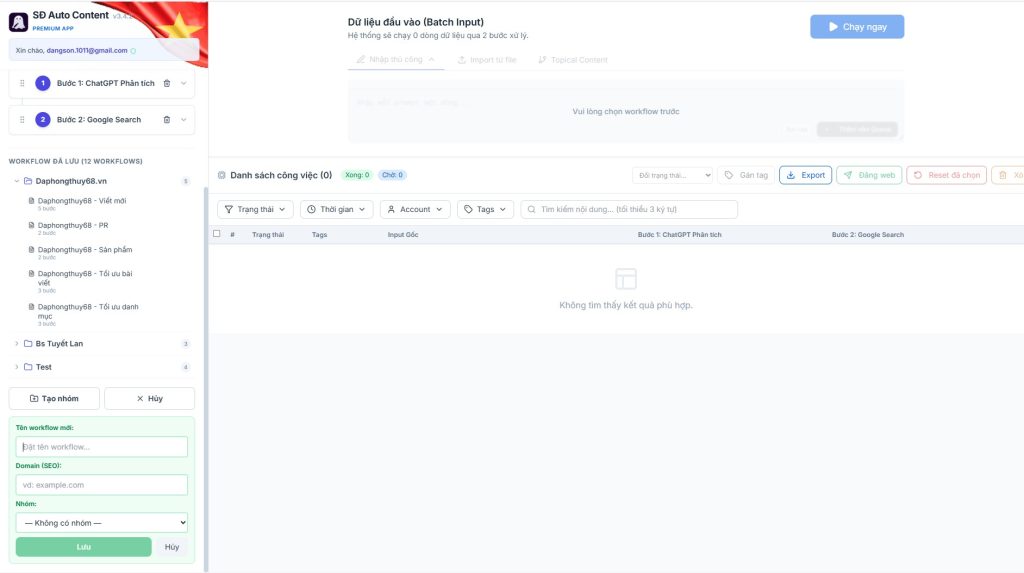
Tuy nhiên, để thấy được phần quy trình này, bạn phải tạo workflow trước bằng cách ấn vào nút Lưu mới thì sẽ ra các ô nhập như ảnh
Bạn điền đầy đủ các ô gồm
Tên workflow
Domain (optional)
Nhóm (Chọn nhóm cho workflow này, cần tạo nhóm trước thì mới chọn được)
Sau khi tạo xong, bạn click vào workflow vừa tạo, sau đó nhìn ngược lên phía quy trình, tôi sẽ giải thích chi tiết từng tính năng
Nhập – Xuất – +Thêm
Nhập và Xuất là 2 tính năng để Export và Import quy trình nhanh chóng
VD: Bạn có 1 quy trình chạy tốt cần share tới bạn bè thì có thể dùng tính năng này để chia sẻ nhanh và bạn của bạn cũng áp dụng quy trình nhanh được
Tính năng +Thêm để thêm 1 step mới vào quy trình, step mới này sẽ thêm vào cuối quy trình, nếu bạn cần di chuyển step lên xuống thì chỉ cần click và giữ vào 6 dấu chấm bên trái tên step rồi kéo tới vị trí mong muốn là ok
Các tính năng trong 1 step
Các chế độ xử lý
Gồm 4 chế độ:
- AI (mặc định)
- Import
- Manual
- Crawl
Chế độ AI là chế độ mặc định, ở chế độ này, user sẽ gửi các prompt mẫu của mình tới các AI được chỉ định ở ô URL và nhận kết quả về
Hầu như các thao tác công việc của user sẽ tập trung xoay quanh chế độ này
Chế độ Import là chế độ lấy dữ liệu trực tiếp từ file đã import lên mà không gửi tới AI làm gì cả (chỉ import thuần)
VD: bạn cần import cột id vào danh sách queue item chẳng hạn thì dùng chế độ này
Chế độ Manual: là chế độ điền dữ liệu nhập tay vào queue item, chế độ này hỗ trợ random dữ liệu. Ví dụ bạn muốn thêm số random vào từng queue item thì có thể dùng 45|67|35 chẳng hạn thì phần mềm sẽ random thêm số vào
Chế độ Crawl: là chế độ lấy dữ liệu crawl để làm nội dung toplist, chế độ này cần kết hợp với tool Gmap crawler
Trong 4 chế độ thì chế độ AI sẽ được sử dụng nhiều và có nhiều setting hơn cả, tôi sẽ đi sâu vào hướng dẫn ở chế độ này
Trong chế độ AI sẽ có các phần gồm
URL
Nhập url của ai bạn cần làm nội dung – có thể nhập url riêng mà bạn đã training trên chatgpt hoặc claude hoặc gemini. Ở đây sẽ có các biến cần chú ý là
{{url_prev}}
{{url_prev1}}
{{url_prev2}}
{{url_prevX}}
Khi sang các step mới, phần biến này sẽ tăng lên, nó đại diện cho việc gọi lại url của step trước đó hoặc url của 1 step cụ thể (nếu có số)
Prompt Template
Điền prompt của bạn, ở đây sẽ có các biến cần chú ý là
{{input}} gọi input gốc vào prompt template
{{prev1}} gọi kết quả của bước 1
{{prev2}} gọi kết quả của bước 2
{{prev}} gọi kết quả của step trước step hiện tại
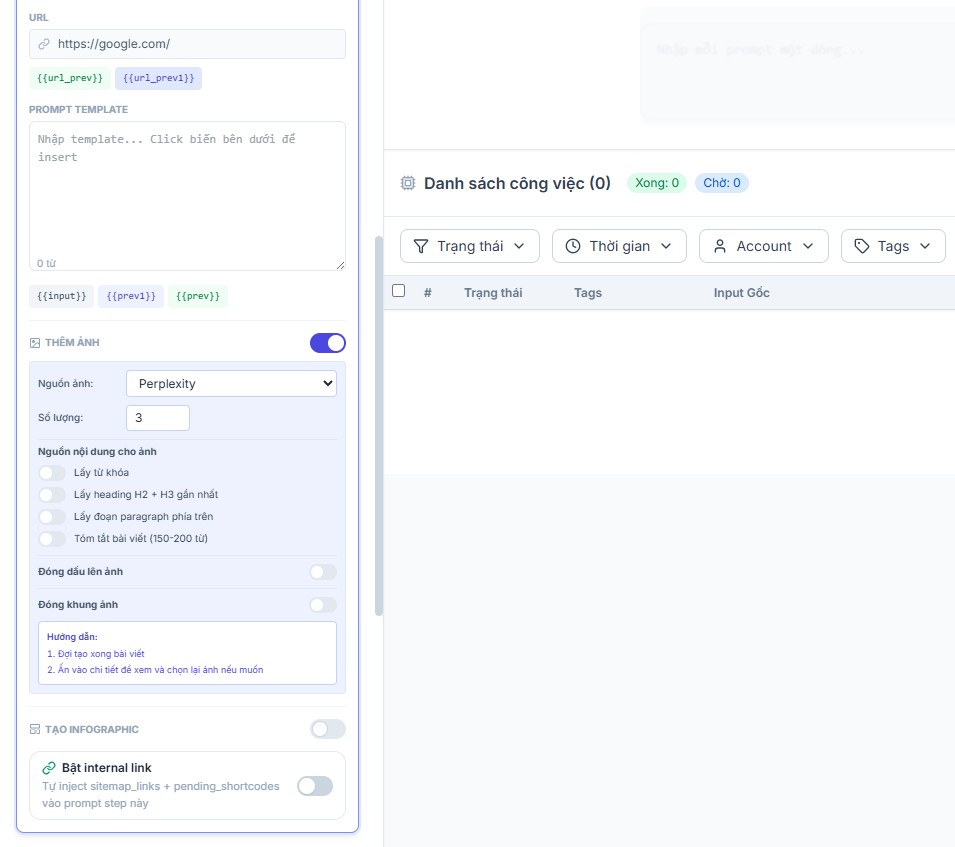
Thêm ảnh
Tính năng tự tạo/tìm ảnh sau đó chèn vào bài
Hiện tại phần mềm hỗ trợ 4 nguồn ảnh là
Perplexity
Tìm trên google images và tải về
Tạo trên gemini
Tạo trên chatgpt
Với các ảnh sẽ có các tuỳ chọn là tìm theo nguồn nội dung nào và đóng dấu lên ảnh sau khi tải/tạo xong. Sau khi hoàn thành flow, phần mềm sẽ tự chèn vào nội dung
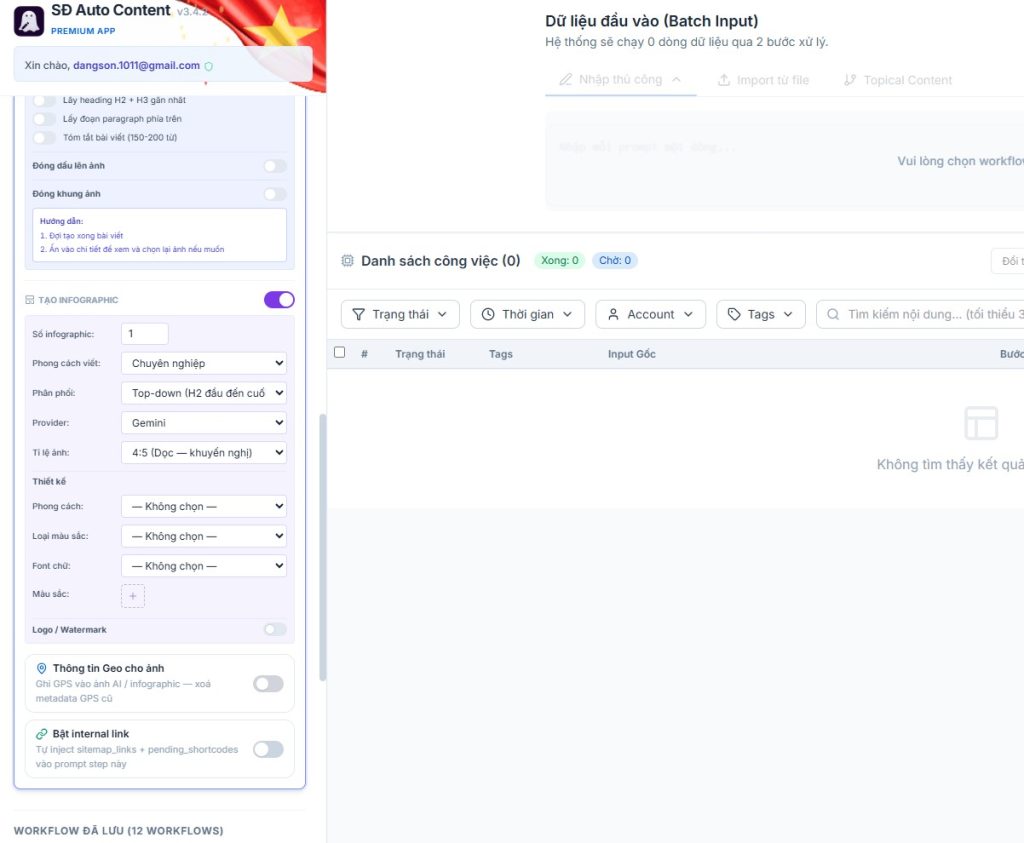
Tạo inforgraphic
Tương tự tính năng tạo ảnh, đây là tính năng tự tạo inforgraphic với các setting tuỳ chọn đã được tôi chuẩn hoá vào phần mềm, bạn chỉ cần select theo phong cách ảnh mình muón
Bật internal link
Tính năng chèn internal link tự động nhanh chóng dựa trên sitemap hoặc dựa trên plugin cho phanmemauto tự phát triển, tôi sẽ giới thiệu tính năng này riêng trong 1 video